Showing posts with label static IP. Show all posts
Showing posts with label static IP. Show all posts
Thursday, January 2, 2014
ทำ Static IP ให้ Wi-Fi
มี Wi-Fi แล้ว อยากจะทำให้เป็น Static IP ไม่ยากครับ
เริ่มจากหาค่า Network ที่ต้องการ ตัวอย่างเช่น
address 192.168.1.20
netmask 255.255.255.0
network 192.168.1.0
broadcast 192.168.1.255
gateway 192.168.1.1
วิธีการหาดูตัวอย่างได้จาก เปลี่ยน Dynamic IP ให้เป็น Static IP
เมื่อได้ค่า Network ที่ต้องการแล้ว ก็ไปแก้ไฟล์ /etc/network/interfaces
โดยแก้ที่บรรทัด
iface default inet dhcp
ให้เป็น
iface default inet static
address 192.168.1.20
netmask 255.255.255.0
network 192.168.1.0
broadcast 192.168.1.255
gateway 192.168.1.1
จากนั้นก็ reboot
sudo reboot
เป็นอันเสร็จพิธี

Sunday, September 15, 2013
เปลี่ยน Dynamic IP ให้เป็น Static IP
เมื่อแรกติดตั้ง Raspbian OS สำหรับ Raspberry Pi นั้น ค่า IP address ของเครื่องจะเป็นแบบ dynamic คือเปลี่ยนไปตามที่ DHCP server จะกำหนดมา ทำให้ยากต่อการนำไปใช้งาน เพราะถ้าอยากรู้ว่าตอนนี้ IP address เป็นค่าใด ก็ต้องมีจอภาพกับ keyboard เพื่อทำการ login เข้าไปดู
การตั้งค่า IP address ให้เป็นค่าใดค่าหนึ่งไปเลยจะทำให้ไม่จำเป็นต้องใช้จอภาพกับ keyboard เหมาะกับการนำ Raspberry Pi ไปทำเป็น server การตั้งค่าแบบนี้เรียกว่าการทำ static IP
cat /etc/network/interfaces
จะมีข้อความขึ้นมาแสดงประมาณนี้
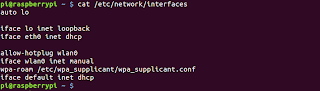 บรรทัดที่มีข้อความ
iface eth0 inet dhcp
แสดงว่า network (eth0) เป็น dhcp อยู่
ต่อไปใช้คำสั่ง
ifconfig
จะมีข้อความขึ้นมาแสดงประมาณนี้
 ใต้หัวข้อ eth0 บรรทัดที่มีข้อความ
inet addr:192.168.1.142 Bcast:192.168.1.255 Mask:255.255.255.0
เป็นการบอกว่า
ip address 192.168.1.142
broadcast 192.168.1.255
netmask 255.255.255.0
ต่อไปใช้คำสั่ง
netstat -nr
จะมีข้อความขึ้นมาแสดงประมาณนี้
 ค่าที่ column Destination กับ Gateway เป็นการบอกว่า
destination network 192.168.1.0
gateway 192.168.1.1
ให้ใช้ editor เข้าไปแก้ไฟล์ที่ /etc/network/interfaces ใครถนัด vi หรือ nano ก็เลือกใช้กันได้ครับ
sudo vi /etc/network/interfaces
หรือ
sudo nano /etc/network/interfaces
แก้ที่บรรทัด
iface eth0 inet dhcp
ให้เป็น
iface eth0 inet static
address 192.168.1.20
netmask 255.255.255.0
network 192.168.1.0
broadcast 192.168.1.255
gateway 192.168.1.1
ห้าบรรทัดที่เติมเข้าไปใส่ space หรือ tab ที่ด้านหน้าเพื่อให้รู้ว่าเป็นการตั้งค่าของ iface eth0
จะไม่ใส่ก็ได้นะครับ หลังจาก save แล้ว ให้ทำการ reboot
sudo reboot
เมื่อ boot เสร็จเราจะได้ IP address เป็น 192.168.1.20 ตามที่ตั้งไว้
สามารถทดสอบได้จากคำสั่ง
ifconfig
ต่อไปนี้เราสามารถติอต่อกับ Raspberry Pi จาก IP 192.168.1.20 ได้โดยตรง
การตั้งค่า IP address ให้เป็นค่าใดค่าหนึ่งไปเลยจะทำให้ไม่จำเป็นต้องใช้จอภาพกับ keyboard เหมาะกับการนำ Raspberry Pi ไปทำเป็น server การตั้งค่าแบบนี้เรียกว่าการทำ static IP
เข้าสู่โหมด Command Line
เปิดเครื่อง Raspberry Pi ขึ้นมา ถ้าหน้าจอเป็น GUI Desktop ให้เปิดโปรแกรม Terminal แต่ถ้าขึ้นมาถาม User & Password ก็ให้ทำการ loginตรวจสอบค่าของ Network ปัจจุบัน
ใช้คำสั่งcat /etc/network/interfaces
จะมีข้อความขึ้นมาแสดงประมาณนี้

iface eth0 inet dhcp
แสดงว่า network (eth0) เป็น dhcp อยู่
ต่อไปใช้คำสั่ง
ifconfig

inet addr:192.168.1.142 Bcast:192.168.1.255 Mask:255.255.255.0
เป็นการบอกว่า
ip address 192.168.1.142
broadcast 192.168.1.255
netmask 255.255.255.0
ต่อไปใช้คำสั่ง
netstat -nr
จะมีข้อความขึ้นมาแสดงประมาณนี้

destination network 192.168.1.0
gateway 192.168.1.1
ตั้งค่า Static IP
ตอนนี้เราได้ค่า network ปัจจุบันมาครบแล้ว สมมุติว่าจะตั้งค่า IP address เป็น 192.168.1.20ให้ใช้ editor เข้าไปแก้ไฟล์ที่ /etc/network/interfaces ใครถนัด vi หรือ nano ก็เลือกใช้กันได้ครับ
sudo vi /etc/network/interfaces
หรือ
sudo nano /etc/network/interfaces
แก้ที่บรรทัด
iface eth0 inet dhcp
ให้เป็น
iface eth0 inet static
address 192.168.1.20
netmask 255.255.255.0
network 192.168.1.0
broadcast 192.168.1.255
gateway 192.168.1.1
ห้าบรรทัดที่เติมเข้าไปใส่ space หรือ tab ที่ด้านหน้าเพื่อให้รู้ว่าเป็นการตั้งค่าของ iface eth0
จะไม่ใส่ก็ได้นะครับ หลังจาก save แล้ว ให้ทำการ reboot
sudo reboot
เมื่อ boot เสร็จเราจะได้ IP address เป็น 192.168.1.20 ตามที่ตั้งไว้
สามารถทดสอบได้จากคำสั่ง
ifconfig
ต่อไปนี้เราสามารถติอต่อกับ Raspberry Pi จาก IP 192.168.1.20 ได้โดยตรง
References:
https://www.modmypi.com/blog/tutorial-how-to-give-your-raspberry-pi-a-static-ip-address
Subscribe to:
Posts (Atom)